Windows 日志查看教程
适用环境:Windows 10/11 中文界面
i8042prt 是什么
i8042prt 是 Windows 的 PS/2 键盘和鼠标端口驱动程序事件提供程序。当前电脑已验证该提供程序存在,并且它把事件写入 Windows 日志 → 系统(System),不是“应用程序和服务日志”中的独立日志通道。
一、打开系统日志
- 打开开始菜单,搜索并启动 事件查看器。也可以右键开始按钮,选择 事件查看器。
- 在左侧控制台树中展开 Windows 日志。
- 选择 系统。
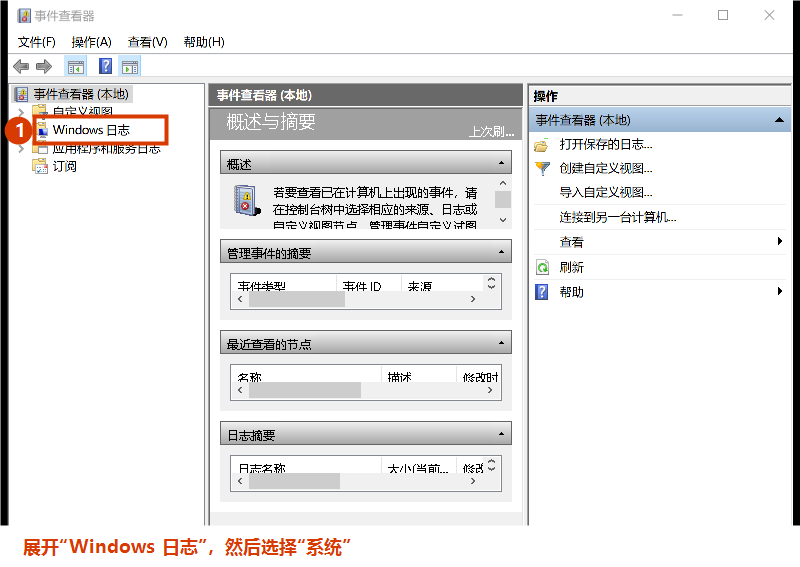
如果系统日志内容较多,等待列表加载完成后再继续。
二、打开筛选器
确认左侧当前路径是 事件查看器(本地)→ Windows 日志 → 系统。不要在“已保存的日志”节点下操作。
选中“系统”后,可以用以下任一方式打开筛选器:
- 在右侧 操作 窗格选择 筛选当前日志…。
- 右键左侧的 系统,选择 筛选当前日志…。
- 在顶部菜单选择 操作 → 筛选当前日志…。
三、按事件源筛选
打开“筛选当前日志”窗口后,先检查灰色的 事件日志 字段是否显示 系统。这是确认操作对象正确的关键;如果不是“系统”,选择“取消”,回到 Windows 日志 → 系统 后重新打开筛选器。
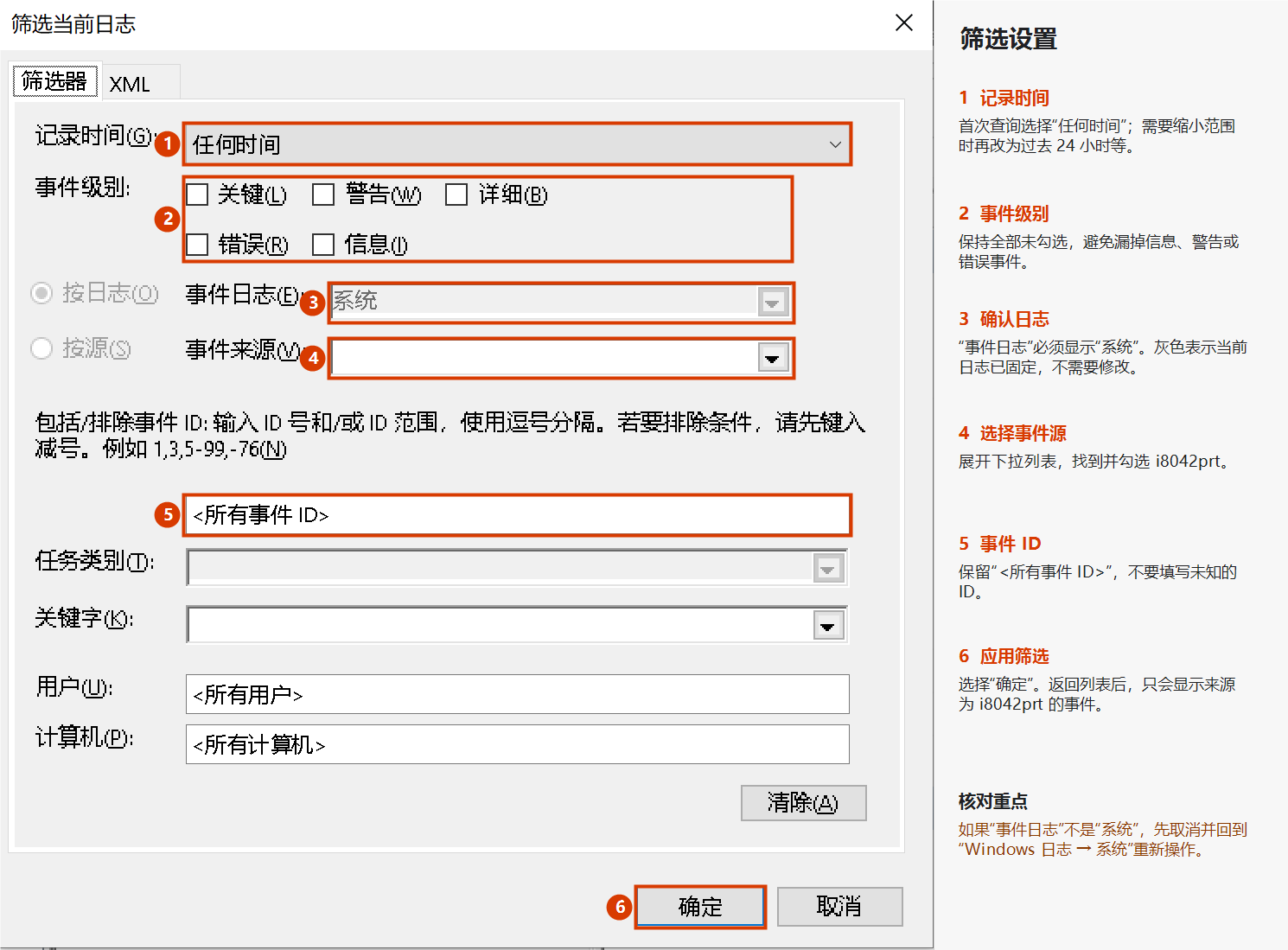
按图中的编号设置:
- 记录时间:首次查询建议保留“任何时间”;日志很多时可改为“过去 24 小时”或与故障发生时间相符的范围。
- 事件级别:不勾选,保留全部级别。
- 事件日志:确认显示“系统”。该字段呈灰色是正常现象,表示当前日志已经固定。
- 事件源:选择右侧下拉按钮,找到并勾选
i8042prt。如果列表很长,选中列表后按键盘上的I可以更快跳到以 I 开头的项目。 - 所有事件 ID:保留“<所有事件 ID>”。只有已经知道目标事件 ID 时才填写。
- 选择 确定 应用筛选。
事件源名称不区分大小写,但建议按提供程序注册名写成 i8042prt。